很多用户在使用浏览器时都会登录账号来同步一些数据,但也有网友在使用360浏览器时遇到了账号无法自动登录的情况。重新启动计算机并不能解决问题。为此,本期小编为大家整理了360浏览器账号无法自动登录的解决方法,一起去看看吧。

360浏览器账号无法自动登录的解决方法:
情况一
每次打开浏览器都不会自动登录
解决方案:
导出收藏夹,关闭浏览器,找到安装目录,尝试在上级目录下的文件夹user data后面加一个1;方法2、尝试下载并安装最新版本。
情况2
只是浏览器账号开机后首次无法自动登录。后来账号就可以自动登录了,发现有HP打印机安装使用。禁用HP打印机任务后,重启电脑就可以自动登录账户了。
解决方案:
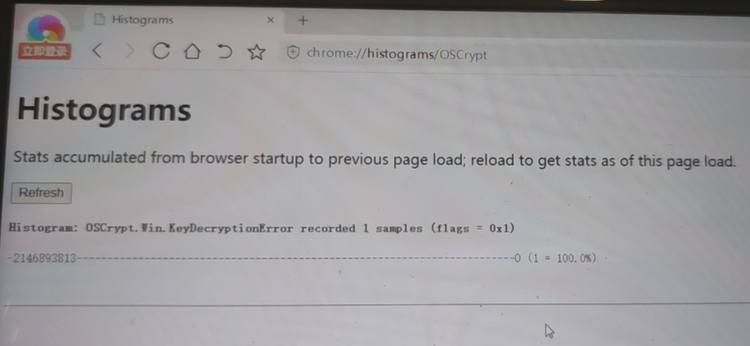
1、重启电脑后,打开浏览器,在地址栏输入chrome://histograms/OSCrypt并回车
2、如果页面中有值为-2146893813,如图所示,按照以下方法
1.找到对应的任务
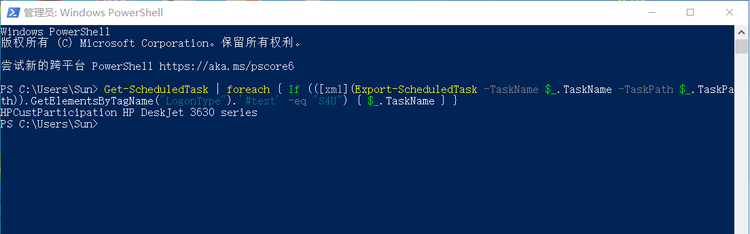
1.右键单击Windows 10开始按钮,然后在弹出菜单中选择“Windows PowerShell(管理员)”。
2. 复制Get-ScheduledTask | foreach { If(( [xml](Export-ScheduledTask -TaskName $_.TaskName -TaskPath $_.TaskPath)).GetElementsByTagName(LogonType).'#text' -eq S4U) { $_ .TaskName } } 然后按进入。
3. 如果PowerShell 输出中列出了任务,请单击HPCustParticipation HP DeskJet 3630 系列
2. 禁用任务
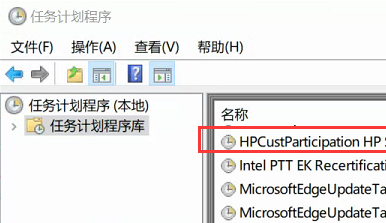
1. 在Windows 10 中,右键单击,单击搜索,键入“任务计划程序”,然后打开“任务计划程序”应用程序。
2. 在窗口中找到任务“HPCustParticipation HP DeskJet 3630 系列”。
3. 右键单击该任务并选择“禁用”。
4.禁用任务后,登录浏览器帐户并重新启动计算机。
推荐相关教程:360浏览器如何修改字体大小
以上是小编给大家分享的360浏览器账号无法自动登录的解决方法。如果您想了解更多,请关注本站。小编将持续为您更新更多相关攻略。
上一篇:爆笑大军师唤醒小姐姐怎么过 爆笑大军师唤醒小姐姐通关攻略
下一篇:最后一页