很多人不知道win11其实是显示登录信息的,只是系统设置默认不显示的。您需要修改用户注册表值才能打开它。本期小编为您整理了Win11开机显示账户登录信息的方法。操作步骤非常简单。感兴趣的话就跟随小编一起往下看吧。

Win11开机显示账户登录信息的方法
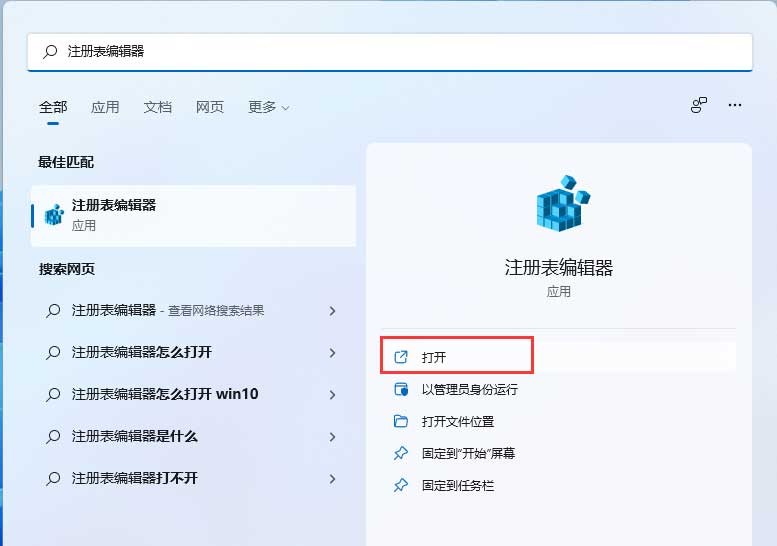
1、首先按键盘上的Win+S组合键,或者单击任务栏底部的搜索图标打开Windows搜索窗口,在注册表编辑器顶部的搜索框中输入,然后单击打开系统服务器应用程序给出的最佳匹配注册表编辑器。
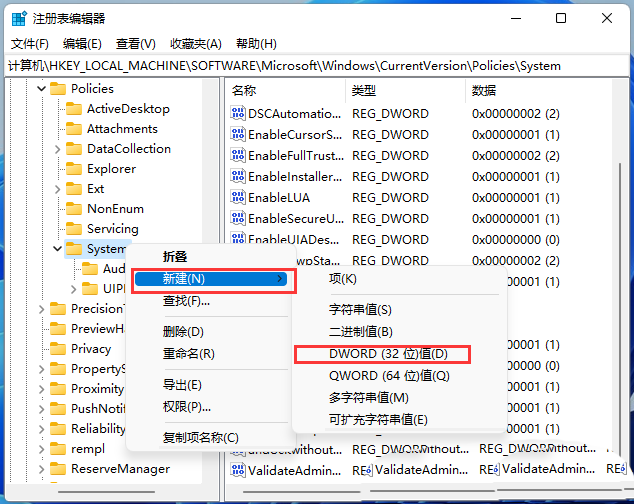
在注册表编辑器窗口中,展开以下路径:
HKEY_LOCAL_MACHINE\SOFTWARE\Microsoft\Windows\CurrentVersion\Policies\System
2. 右键单击“系统”,在打开的菜单项中单击“新建DWORD(32 位)值(D)”,并将其命名为“DisplayLastLogonInfo”。将数值数据更改为1。如果数值数据已经有值,则直接更改数值数据。
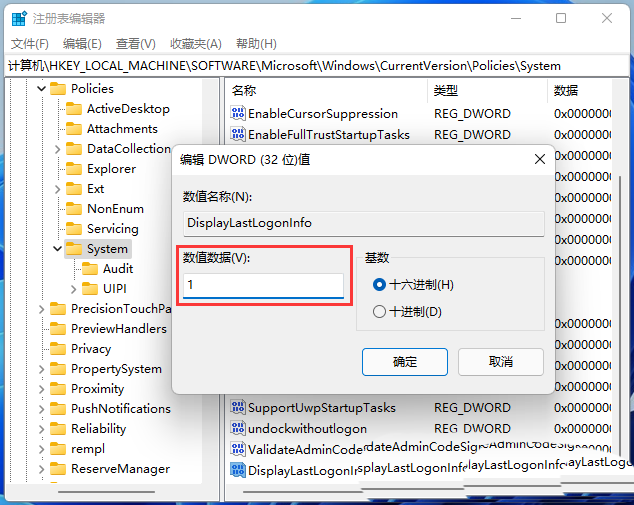
3. DisplayLastLogonInfo值数据修改后,您可以注销并重新登录查看修改效果。当您第一次打开登录信息时,系统会提示“这是您第一次交互式登录该账户”。单击“确定”继续登录。
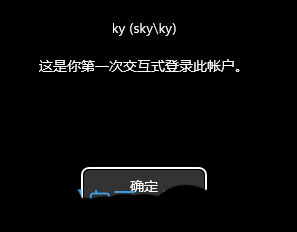
4、启用登录信息后,第二次登录后的消息内容为“该账号最近一次交互登录时间为:2022年4月15日9:59:53”。后续登录时也会以类似的形式提供提示信息。单击“确定”继续登录。

注意:要禁用登录信息的显示,只需将注册表中的DisplayLastLogonInfo 值数据更改为0 或删除它即可。
相关教程推荐:Win11系统cf烟头最新调整教程2022
以上是小编给大家分享的Win11开机显示账户登录信息的方法。如果您想了解更多,请关注本站。小编将持续为您更新更多相关攻略。
下一篇:最后一页