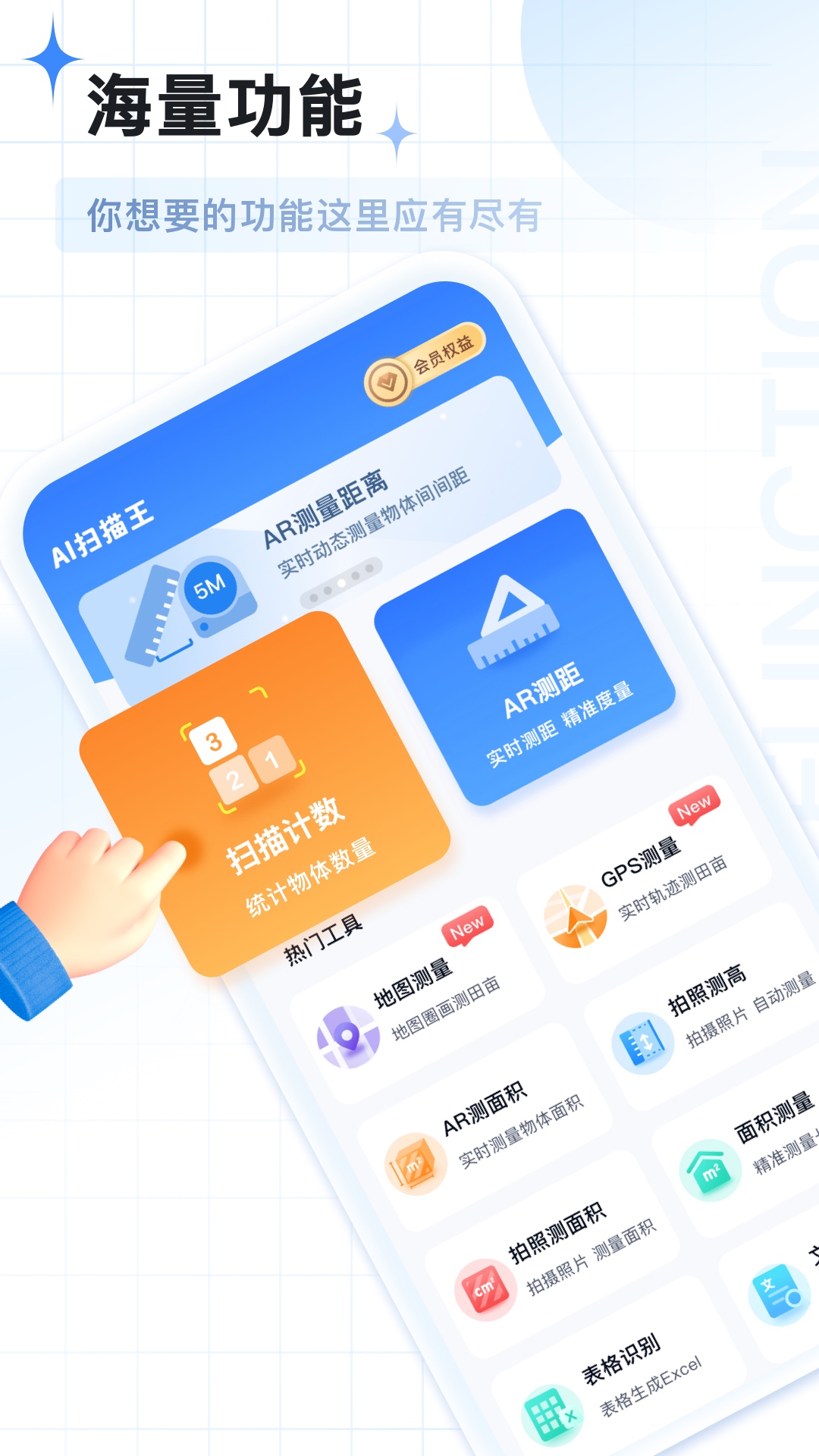
AI扫描王致力于提供高质量的扫描服务,以帮助用户轻松电子文档。通过AI扫描King,用户可以将纸文件转换为电子版本以提高办公效率。
1。高清图片扫描:AI扫描King具有功能强大的图片扫描功能,可以清楚地捕获文档详细信息并生成高质量的电子文件。
2。扫描到表:用户可以通过AI扫描王将图片上的表转换为Excel格式,从而有助于数据处理。
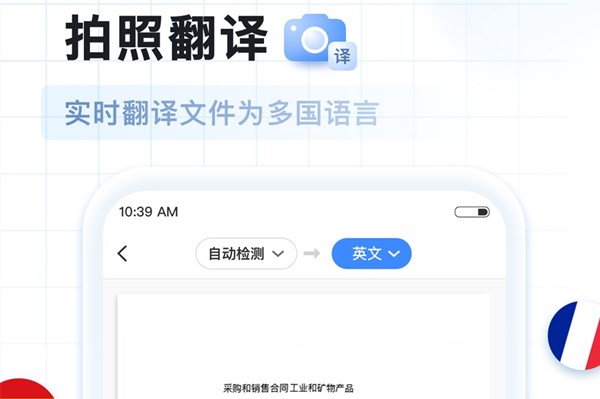
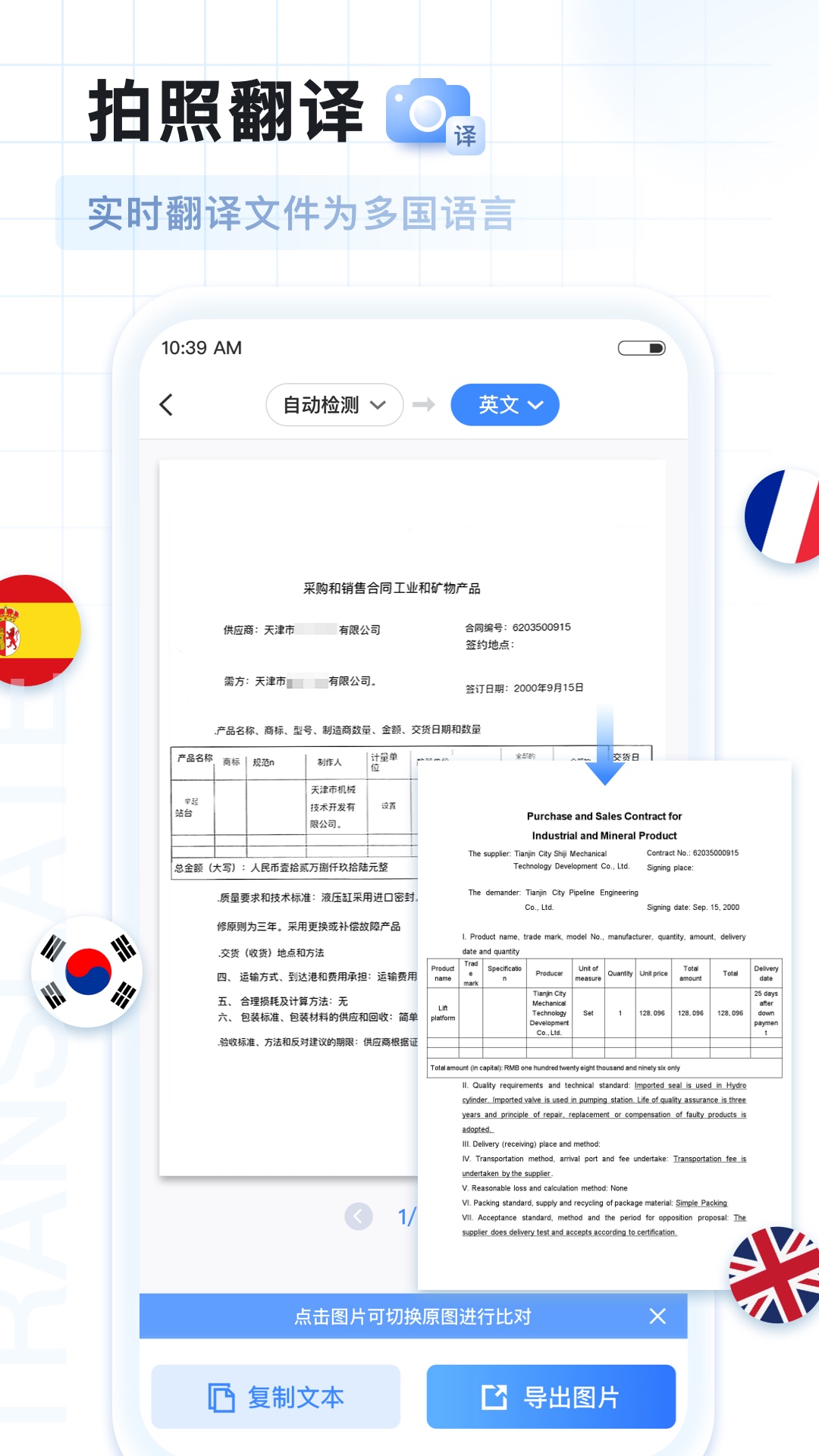
3。扫描和翻译识别:支持多语言扫描识别,以帮助用户快速翻译外语材料。
4。文本提取:AI扫描王具有文本识别功能,可以准确地识别图片中的文本内容。
5。文档扫描:您可以快速扫描各种文档文档,例如身份证,护照,发票等,以节省时间。
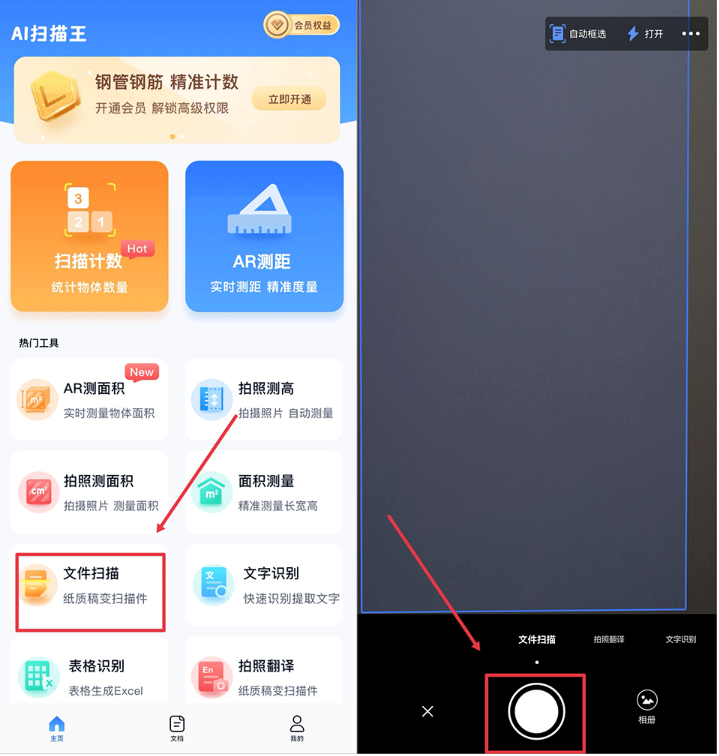
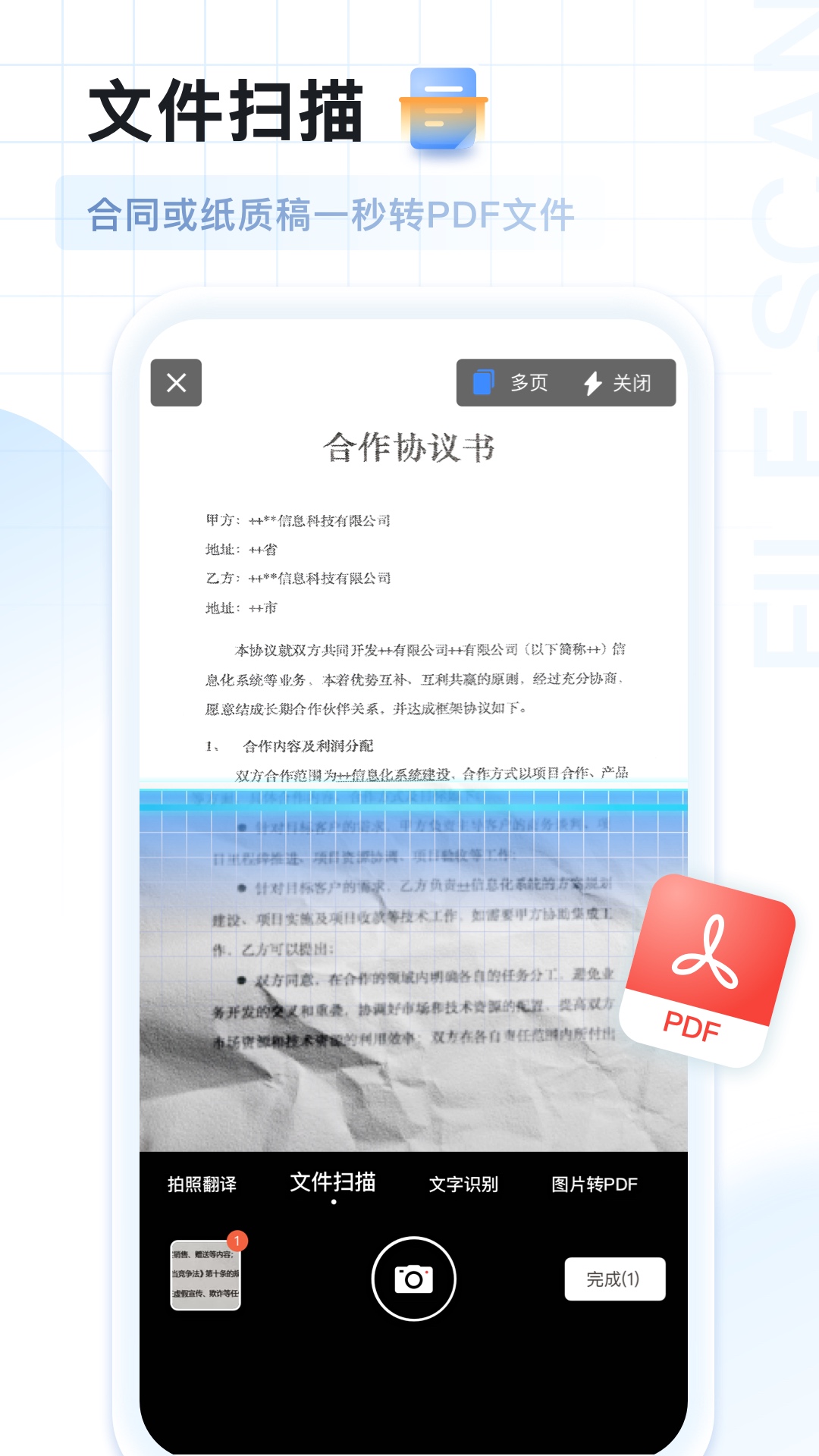
打开并选择功能:在手机上找到AI扫描王应用程序图标,然后单击打开。输入应用主页后,您将看到一系列列出的功能选项,例如“文件扫描”,“免责声明扫描”,“扫描以形成”,“扫描翻译和识别”,“文本提取”等。如果您想扫描纸质文档,请选择“文件扫描”功能。
对齐文件拍摄:选择该功能,输入相应的接口后,将手机摄像头的镜头指向文件,以确保文件完全清晰地显示在电话屏幕上。尝试将文件放在屏幕的中心,以避免倾斜或部分缺失。如果光线不好,请打开手机闪烁或调整射击角度以获得更好的照明条件。一切准备就绪后,单击屏幕上的白色照片按钮拍摄照片。
处理扫描结果:照片已完成,AI扫描王将迅速为您扫描文档内容。目前,多个工具选项将出现在屏幕底部,以促进扫描文档的进一步优化和处理:
裁剪:如果扫描文档周围有多余的空白零件或不需要的区域,请单击屏幕上的“裁剪”工具,然后在屏幕上出现一个裁剪盒。通过拖动裁剪盒的角或边缘,可以准确调整裁剪范围并仅保留所需的文档部分。
过滤器:AI扫描王提供了多种过滤器效果,例如原始图像,智能高清,脱毛,增强和锐化,增强和锐化,更亮,黑白等。单击“滤镜”,然后选择正确的滤镜以改善文档的清晰度,对比度等。例如,选择“智能高清”过滤器可以使扫描文档的文本和图像更清晰,更清晰。
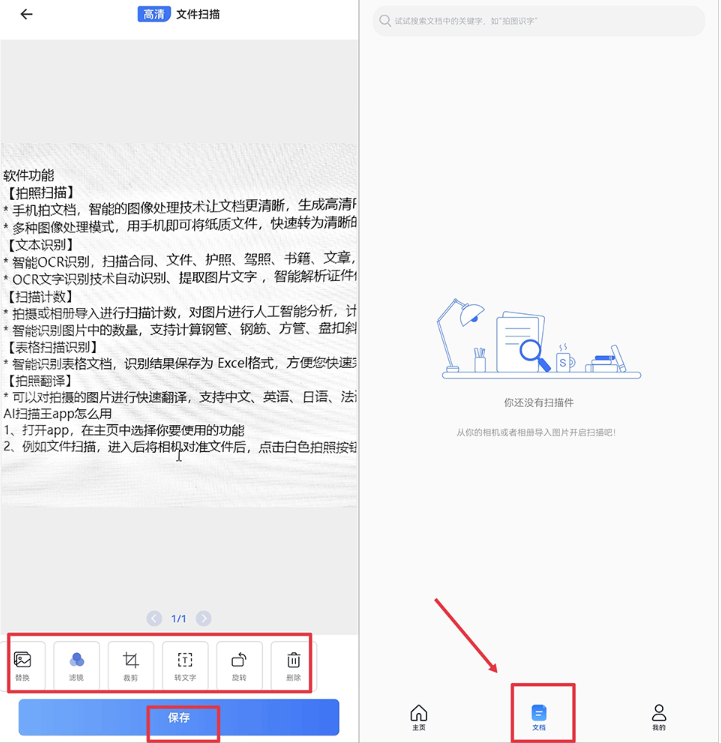
转换文本:如果您需要在扫描文档中提取文本以进行编辑,请单击“转换文本”工具,该软件将使用高级OCR文本识别技术来自动识别和提取图像文本并将其转换为可编辑的文本格式。
旋转:当扫描文档不正确地定向时,请根据需要旋转工具顺时针或逆时针旋转文档,以呈现正确的阅读方向。完成上述操作后,对扫描结果感到满意后,单击屏幕上的“保存”按钮。
查找并保存文档:扫描并保存文档,您可以在AI扫描王的“文档”接口中找到它们。返回到应用主页,单击以输入“文档”部分,您可以在其中查看所有保存的扫描文件,按保存时间或文件类型进行排序并显示它们。单击相应的文档以查看,共享或进一步编辑。
(i)打开智能扫描
打开AI扫描王应用程序并输入主软件页面。在众多功能选项中,单击“智能扫描”按钮以启动文件扫描过程。此功能可以通过智能算法更好地识别和处理各种文件。
(ii)射击文件
输入智能扫描接口后,将文件放置在手机镜头下的文件。确保文件完全在镜头框架框架内,图片清晰,没有明显的反射或阴影。如果有很多文件,您可以选择拍摄一张照片,也可以根据软件提供的“连续拍摄”模式快速扫描文件的多页。准备就绪后,单击下面的拍摄图标以完成文件图像的集合。
(iii)促进处理的下一步
拍摄完成后,软件将自动简要处理图像。目前,“下一个”按钮将出现在页面上。单击它输入后续操作。在此步骤中,该软件将对捕获的文件图像进行初步分析和优化。
(iv)图像处理
接下来,该软件将提供各种图像处理效果可供选择,例如“增强对比度”,它们可以使文本和图像边缘更清晰,并且适合具有更多文本的文档; “灰度模式”可以简化图像颜色,突出显示文本内容,并在扫描某些旧文件时产生重大影响;还有“删除影子”选项,当文件拍摄过程中存在阴影干扰时,它可以有效地消除阴影并提高图像质量。根据文件的实际情况和需求,选择最合适的图像处理效果后,单击页面上的“”以确认,完成扫描文件的最终优化,您可以获得高质量的扫描副本。
(i)高度测量过程
输入测量功能入口:首先,打开AI扫描王接口,查找并单击许多功能模块中的“ AI应用程序”选项。输入AI函数接口后,您可以看到基于人工智能的一系列特殊功能,包括“ AI身体测量”选项按钮,单击它以输入与高度测量相关的页面。
选择一个测量类型:输入AI身体测量接口,您将看到各种可供选择的测量类型,例如高度,重量(某些设备支撑),高度等。在此处,我们选择“高度”测量类型,然后单击相应的选项以输入高度测量准备阶段。
完整的高度测量:目前,该页面将提示您输入大约高度范围(此步骤将有助于该软件更准确地测量)。输入后,单击“确定”选项按钮。然后输入检测接口,按照屏幕提示,将身体完全放在视野框架中,保持直立的姿势直立,并且身体周围的环境均匀且足够。该软件将使用相机和内置算法来通过识别身体的关键点并完成高度测量操作来计算您的身高值。
(ii)区域测量步骤
获取对象图像:使用数码相机,智能手机和其他设备为需要测量的对象拍摄照片。拍摄时,请尝试确保对象完全输入镜子,并且摄像机垂直于对象所在的平面,并且光均匀分布在对象表面上以避免阴影或反射,以获取清晰而准确的对象图像。
图像处理:将捕获的图像导入AI扫描王软件(如果您直接在软件中拍摄,则不需要此步骤)。该软件将使用图像处理算法在图像上执行一系列处理,例如删除图像中的噪声。这些声音可能是由射击设备或环境因素引起的,这会干扰随后的认可。调整图像的颜色和对比度,以使对象轮廓更清晰,从而使软件更好地识别对象。
对象识别:通过高级计算机视觉技术,软件可以识别和分类处理的图像中的对象。例如,在测量房间的地板区域时,软件可以准确识别地面区域并将地面与周围的墙壁,家具和其他物体区分开。
对象分割:识别目标对象后,软件将准确地将对象与整个图像分开,从背景和其他无关对象中删除干扰,并提取需要计算的对象的一部分,以便为后续区域计算做准备。
计算区域:该软件使用特定的数学计算模型来计算对象的面积。通常,将对象分为多个小块,每个小块的面积分开计算,然后将所有小块添加在一起以获取对象的总面积值,并将其显示在软件接口上。
(i)下载并安装
在手机应用商店(例如Apple App Store或Android App Store)中,搜索“ AI扫描王”,找到相应的软件图标,然后单击“下载”按钮。下载完成后,系统将自动提示安装。按照安装指南步骤,然后单击“安装”以成功地在手机设备上安装软件。
(ii)功能选择和操作
当您打开安装的AI扫描王软件时,吸引您的眼睛的是该软件的主要接口,它列出了各种功能选项,例如“高清扫描图片”,可以将纸张图片转换为高分辨率电子图片; “扫描形成”,可以识别纸张表并将其转换为可编辑的电子表格格式;以及诸如“扫描翻译识别”,“文本提取”和“证书文件扫描”之类的功能。根据实际需求,单击以选择相应的功能。
(iii)文件射击
以扫描文件为例,选择相关功能(例如“图片HD扫描”或“文档扫描”)时,将手机摄像头瞄准需要扫描的文件或图片。确保完整显示文件或图片在镜头视图框架中清楚地显示,调整射击角度和距离,避免倾斜,模糊等。一切都准备就绪,单击屏幕上的拍摄按钮以完成拍摄和获取文件或图片。
(iv)结果处理
拍摄完成后,该软件将自动识别并处理捕获的图像。例如,在文本提取功能中,软件使用OCR(光学字符识别)技术将图片中的文本转换为可编辑的文本形式。在扫描到表功能下,软件将识别表结构并生成相应的电子表格。处理完成后,软件将呈现处理结果。用户可以预览和编辑结果(例如调整文本识别误差部分,改进表格格式等)。确认错误是正确的后,他们可以保存或共享以及其他后续操作。
(i)实用软件评估
作为手机扫描工具,AI扫描王非常实用。它具有丰富的功能,可以满足多种情况的需求。无论是在办公场景中进行合同扫描,将转换为电子表格的文档转换,书本提取,数据扫描和学习场景中的翻译,还是文档扫描和生活中的对象区域测量,它都可以轻松处理。此外,操作相对简单,新用户可以快速启动。但是,其扫描效果可能会受照片质量的影响。如果文件不是平坦的,并且在拍摄过程中光线很差,则可能导致扫描结果中的文本模糊和变形图像问题。因此,应特别注意将文件使用时保持平坦,以充分均匀的光线选择环境,并避免背光或太暗光以获得最佳的扫描效果。
(ii)常见问题
如何提高扫描质量?
保持文件平整,确保足够的光源,避免背光或太暗光以提高识别精度。尝试保持文件水平并减少射击时的倾斜角度;如果在室内,您可以选择接近自然光源,例如窗户,或打开室内照明辅助照明。
扫描后如何保存文件?
处理完成后,您可以选择将文件保存为PDF,图片或其他格式,以便于后续使用。在软件处理结果页面上,通常有一个“保存”按钮。单击后,将弹出一个格式选择窗口。选择适当的格式以根据实际目的保存。如果用于打印或循环,则可以选择PDF格式;如果在图像编辑软件中需要进一步处理,则可以选择JPEG和其他图像格式。
扫描国王可以识别手写文字吗?
是的,AI扫描王具有可以识别手写文本的OCR功能,但是识别率可能不如印刷文本高。对于带有整洁笔迹和清晰笔触的手写字符,识别效果相对较好。如果手写字体草率且复杂,则可能会错误地发生某些文本识别。目前,可以执行手动校对和纠正手写文本识别结果。
MB
118.8MB
238.1MB
3148.15 MB
415.1M
591.0MB
667.17MB
752.8M
8