

欢词pro(net.huanci.hsjpro)软件是欢词团队推出的一款全新的手机绘画工具软件。您可以尝试使用该软件在手机上进行绘画,将手机作为画布进行创作。
绘画世界专业版是绘画世界软件的姐妹版本。内容更全面,可以为您提供更优质的用户体验。绝对是你不能错过的神级绘画工具软件。
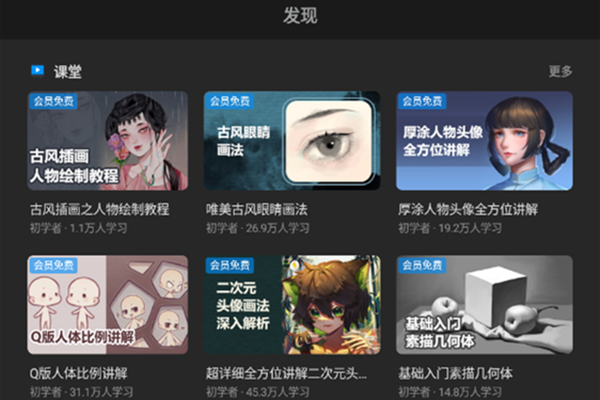
1.打开Paint World Pro最新版本,新建草稿,进入主界面。我以手机版为例。
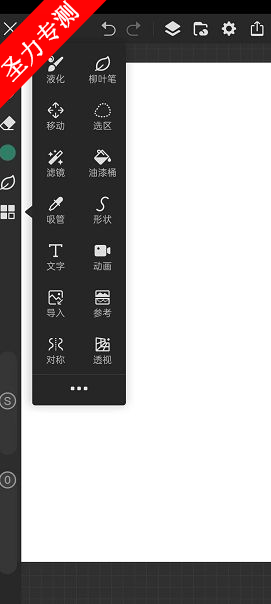
2.【选择】工具的位置在左侧工具栏中。确定要选择的图案位于当前图层后,即可单击【选择】工具。位置如图:
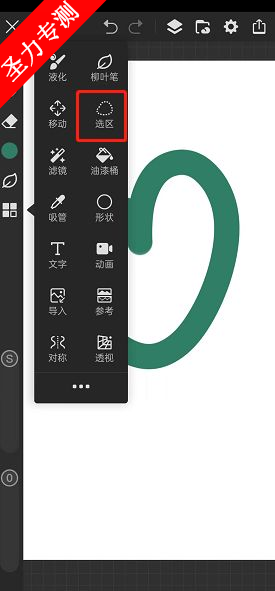
3.然后返回画布。现在界面是灰色的。灰色代表未选中的部分,选中的部分会变成白色。 Paint World Pro中的选择方法与柳叶笔工具类似,但与PS不同。你可以自己尝试一下。总之,选择之后就是这样:
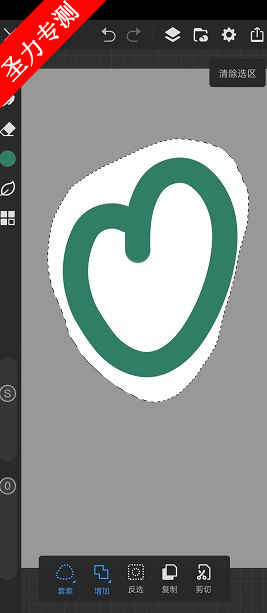
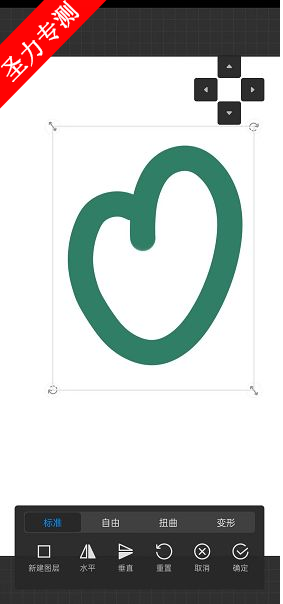
4、完成后我们就可以对选择区域进行操作了。下面的菜单栏有反选、复制、剪切操作。点击后会跳转到详细界面,可以对选择部分进行更多操作。调整完成后,点击右下角的【】,如图:
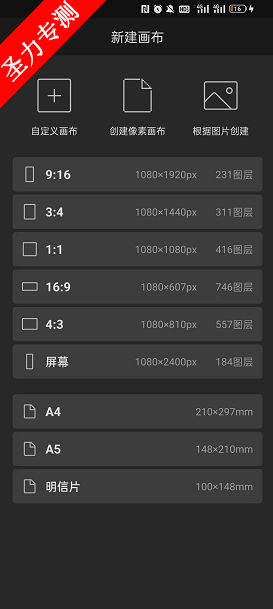
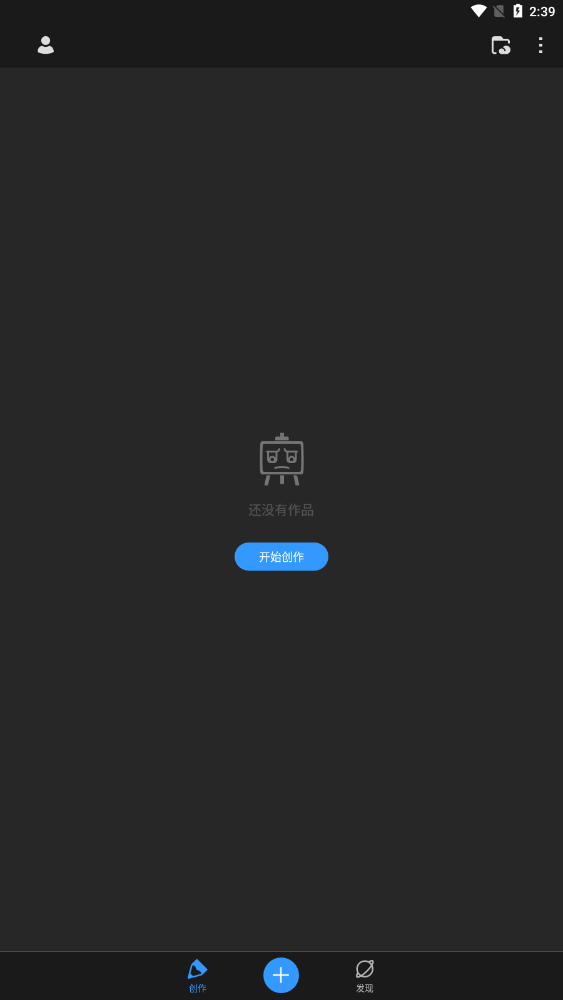
1.当我们打开Paint World Pro软件时,我们看到的第一个界面是工作保存界面。所有保存的作品都会出现在这里,下面也会标注最后一次绘制的时间,方便我们找到最新完成的作品并继续创作。如果您需要新建作品,点击下方【+】,即可进入新建画布界面,如图:
2.选择合适的尺寸后,我们将进入绘画界面。 Paint World Pro 中的工具排列在左侧和上方的工具栏中。左边是一些常用的工具,比如画笔、油漆桶、柳笔、滤镜等,每个工具都很实用。新手朋友可以自行尝试这些功能,以熟悉它们。
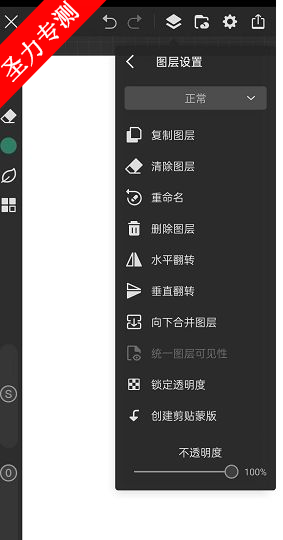
3、上方工具栏主要有撤销、图层、系统设置等几个功能。撤消和图层使用得更频繁。特别是在图层工具中,还可以对每个图层进行很多操作,比如锁定图层、复制图层、创建新图层、合并图层等,这是需要重点学习的部分。
1.打开画界pro软件。小编使用的是绘画世界pro手机版。平板电脑版本的位置是一样的。新建草稿,进入绘画界面。
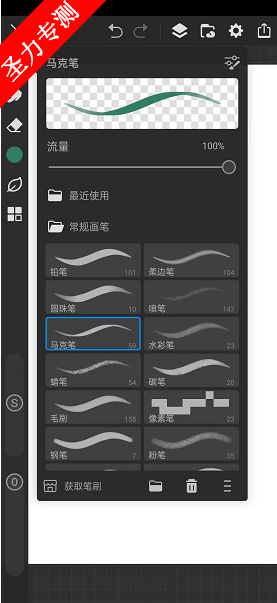
2. 单击画笔库并选择合适的画笔工具。绘制曲线后您将无法更改它。需要提前选择画笔,如图:
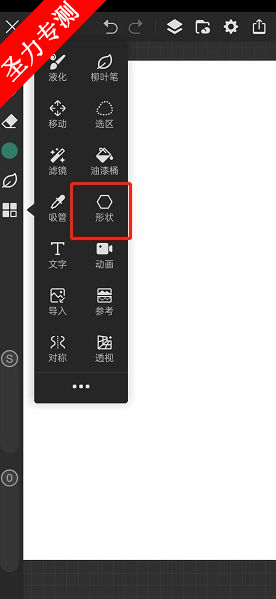
3、点击左侧菜单栏,找到并点击【形状】工具,如图:
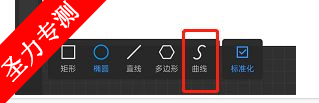
4. 画布下方将会有一个附加菜单。我们选择最后一个【S】图标,如图:
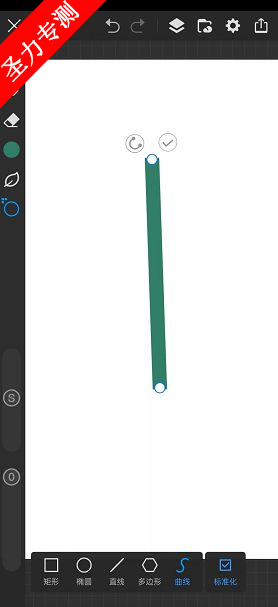
5、此时,我们正在画布上作画。我们画的是一条直线。首先确定曲线的头部和尾部,如图:
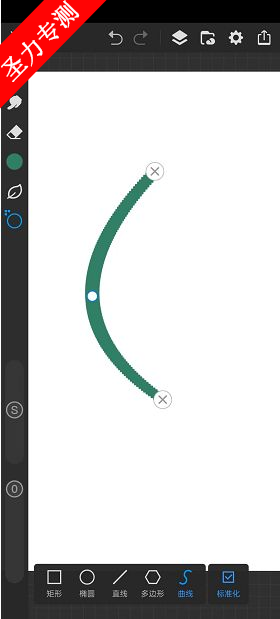
6. 然后单击直线中间的线以形成锚点。拖动锚点形成一条曲线,如图:
1.点击手机上的“HuaWorld Pro”绘画软件,进入HuaWorld Pro主页。
2.进入HuaWorld Pro主页面后,点击右上角的“新建”选项。
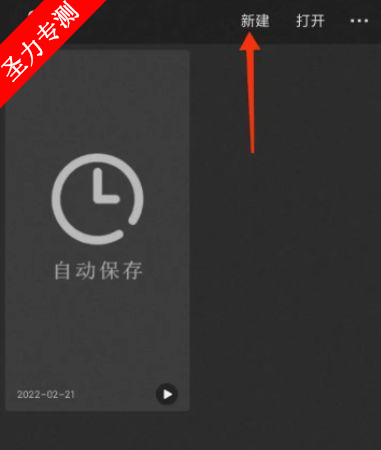
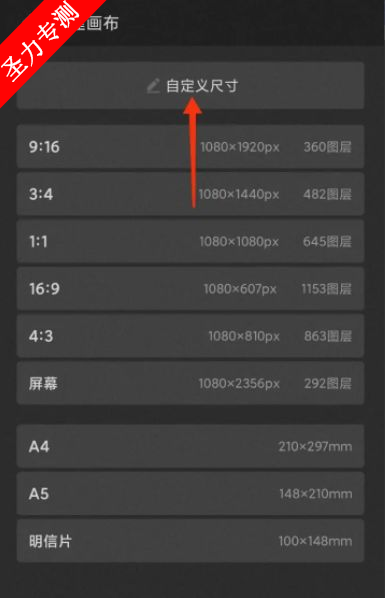
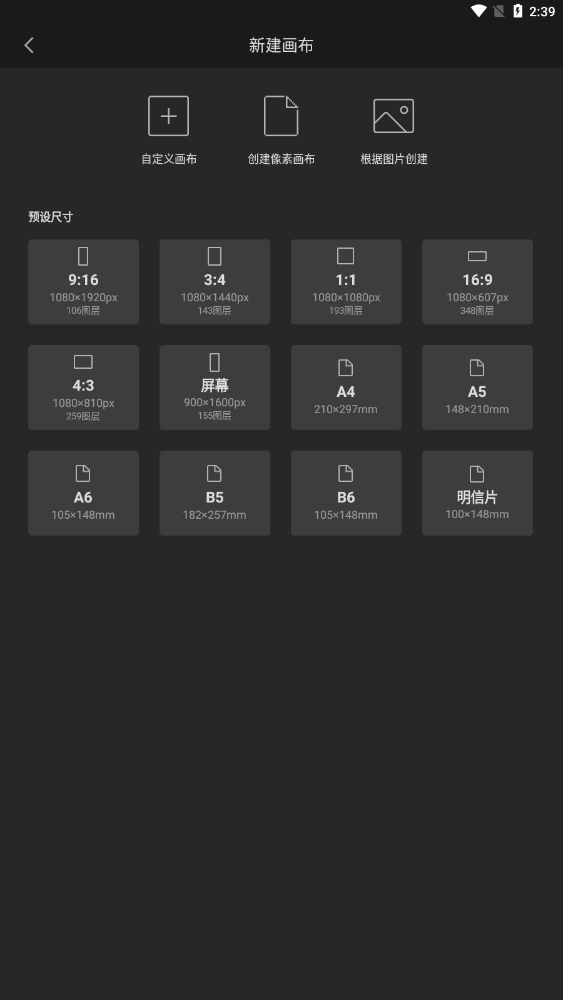
3、然后会进入新的画布界面,里面有系统自带的尺寸,如“9:16”、“3:4”、“1:1”、“16:9”、“4:3”、“屏幕”,还有生活中常用的“A4”、“A5”、“明信片”等。
4. 如果您想根据自己的需要创建画布尺寸,可以单击“自定义尺寸”选项。
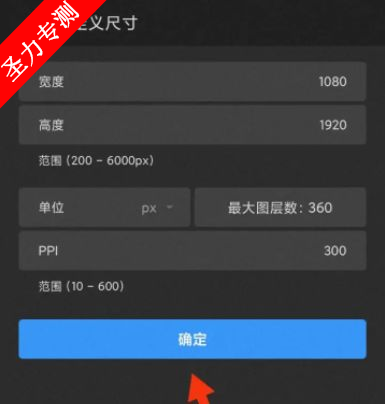
5、在“自定义尺寸”界面中,您可以根据自己的需要创建画布的“宽度”、“高度”、“单位”和“分辨率”选项。设置完成后,单击“确定”按钮。
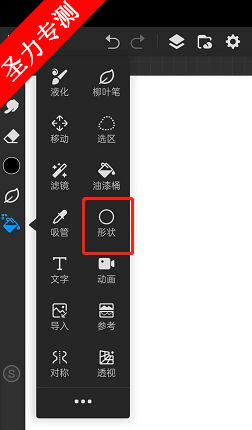
1.打开Paint World pro软件后,左侧有一排工具栏。这里有一个【形状】工具,可以帮助我们快速绘制不同的形状和图案。位置如图:
2. 单击【形状】工具后,画布下方会出现一个新窗口。可以绘制的形状有矩形、椭圆形、直线、多边形和曲线。最右边还有一个【标准化】工具。我们来看看如何使用它。
3. 首先点击相应的图形。比如我先选择一个【矩形】工具,然后直接在画布上拖拽绘制。绘制的矩形上将有八个点。您可以拖动点来调整图形。如果想要标准的正方形,只需点击【标准化】即可,如图:
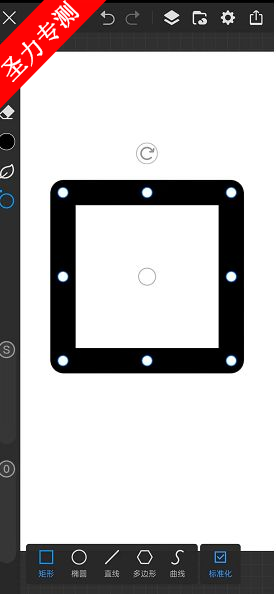
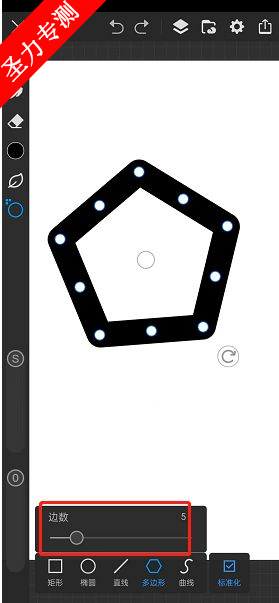
4、然后画椭圆和直线的方法和画矩形类似。点击此处的【多边形】工具后,可以选择多边形的边数。例如,如果我想画一个五边形,那么我首先将边数调整为5,然后将其绘制在画布上。结果将是一个五边形,如图所示:
1.无损改变原始图层,灵活创建剪贴蒙版
Paint World Pro无损改变原始图层的功能为创作者提供了极大的创作自由度。在绘画过程中,创作者可以随时对原始图层进行修改和调整,而不会对图层的原始数据造成任何损坏。即使多次修改,也不用担心图像质量受损。借助剪贴蒙版功能,创作者可以轻松控制图层显示区域,实现精准的图像合成和创意表达。例如,在绘制奇幻风格的插画时,可以使用剪贴蒙版将星空图层限制为特定的窗户形状,快速营造出透过窗户看星空的奇妙视觉效果,使画面充满故事性和想象力。
2. 界面简洁清新,功能呈现直观
软件的界面设计非常巧妙,风格清新简洁,各种功能信息一目了然。画笔工具、图层管理、颜色选择等常用功能均以简单易懂的图标和布局呈现。即使是数字绘画新手也能很快熟悉操作。这种简洁的界面设计不仅减少了视觉干扰,还让用户在使用软件功能时获得舒适流畅的视觉体验,让用户专注于绘画创作本身。无论是长时间绘制复杂的作品,还是快速进行灵感素描,都不会产生视觉疲劳,让创作过程变得更加享受。
3.自定义工具栏,满足个性化需求
Paint World Pro 支持用户自定义工具栏。该功能充分考虑了不同用户的创作习惯和需求。用户可以根据自己的喜好自由选择将常用工具添加到工具栏中,还可以调整工具的顺序,打造专属的创意工作区。例如,擅长绘制动漫人物的用户可以将画笔、橡皮、喷枪等常用工具放在显眼的位置;而专注风景画的用户可以优先考虑渐变工具、纹理画笔等工具。通过个性化的工具栏设置,用户在创作时可以快速找到自己需要的工具,大大提高了绘画效率,让创作更加得心应手。
1.多种滤镜增强画面质感
软件内置丰富的滤镜效果,比如锐化滤镜增强画面质感,高斯模糊滤镜营造朦胧氛围,浮雕、油画滤镜赋予画面独特的艺术风格。这些滤镜为创作者提供了多样化的艺术表达方式。通过简单的操作,他们就能为自己的作品增添不一样的魅力。比如,在普通的素描中加入油画滤镜后,瞬间展现出厚重的笔触质感和浓郁的艺术气息,仿佛从二维的绘画跳跃到了三维的艺术世界;使用高斯模糊滤镜处理背景元素,可以突出画面主体,增强视觉层次感,让作品更具感染力。
2. 自由调整构图的变换工具
配备自由、扭曲、标准等多种变形工具,创作者可以轻松丰富画面表现力,灵活改变构图。在创作过程中,如果发现画面构图不理想,可以用变形工具快速调整,无需重新绘制。例如,如果想让画面中人物的姿势更加生动,可以使用自由变形工具,随意拉伸、扭曲人物的四肢,打造动感的姿势;如果需要调整整个画面的视角,标准的变形工具可以准确实现,使作品构图更加合理,视觉效果更加震撼。同时,画布图像也可以随时调整。无论是放大细节进行精细描绘,还是缩小查看整体效果,都能满足创作者不同创作阶段的需求。
3.超多层支持,适合多样化创作
Paint World Pro拥有强大的图层管理功能,多层设置可以满足不同尺寸和复杂程度的创作需求。无论您是绘制简单的单层插画,还是创作包含众多元素的复杂场景作品,您都可以轻松应对。该软件还具有自动匹配优秀图像层数的智能功能。根据画布大小和创意内容,自动推荐合适的图层数,避免因图层过多影响软件运行速度,或因图层不足限制创意性能。创作者可以在不同的图层上绘制不同的元素,如人物、背景、光影效果等,方便后期单独的调整和修改,大大提高创作的灵活性和效率,为创意的实现提供坚实的技术支撑。
MB
118.8MB
238.1MB
3148.15 MB
415.1M
552.8M
691.0MB
767.17MB
8





